
10数年使用していたプリンタが、以前から調子が悪く、年末に新しいプリンタを導入しました。プリンタ自体の単価は他の機種に比べて高いのですが、インクの価格が通常の半額ぐらいの実験的な商品です。


まだ数回しか利用してないにも関わらず、Macからプリンタで印刷しようとすると、「一時停止中」と表示されて印刷が始まりません。エラーメッセージも出ず、プリンタ本体には何の異常も表示されない。
PC再起動、プリンタの削除・再設定、Wi-Fi設定のやり直しなど、ネットで見つかる対処法を片っ端から試しました。しかし一向に改善せず、時間ばかりが経過し、途方に暮れていました。
結論から言うと、原因は「印刷時の用紙サイズ設定がプリンタ側と一致していなかった」ことでした。
本記事では、同じ症状で困っている方が無駄な時間を費やさないよう、具体的な確認方法と解決手順を詳しく解説します。
よくある対処法を試しても改善しなかった
インターネットで「Mac プリンタ 一時停止中」と検索すると、以下のような対処法が多数ヒットします。
私もこれらをすべて試しました。しかし、何度繰り返しても状況は変わらず、印刷ジョブは「一時停止中」のまま。プリンタ本体には何もエラーが表示されず、インクも用紙も問題なし。原因が全く分からず、非常にストレスが溜まる状況が続きました。
プリンターの設定(mac側も)は、つい最近購入したばかりなので問題はないはず。心当たりがあるとすると、PC側のWi-Fiが切断することがときどきあったので、有線LANに接続してWi-Fiをオフにしたことぐらい。
もちろん有線をOFFにして、Wi-FiをOnに切り替えもしてみましたが状況は変わらず。
原因は「用紙サイズ設定」の不一致
しばらく試行錯誤した結果、ようやく辿り着いた答えは驚くほどシンプルでした。mac側(アプリ側)で指定している印刷用紙サイズと、プリンタにセットされている実際の用紙サイズが一致していなかったのです。
印刷しようとしていたのが、封筒の宛名テンプレートでファイルを開いた際に設定されていた用紙サイズが「その他 120 x 260 mm」でした。
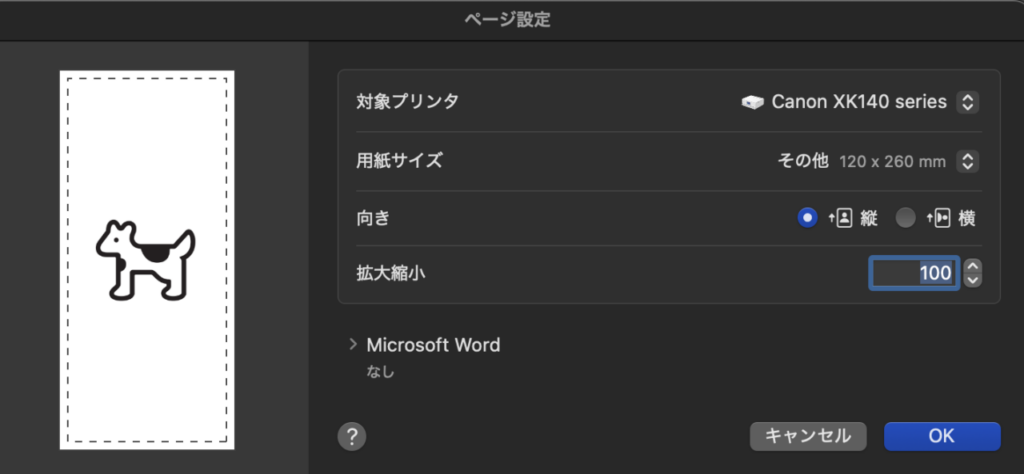
通常であれば「用紙サイズが違います」などのエラーメッセージが出そうなものですが、プリンター側にも何も表示されずPC側のジョブが「一時停止中」になり、そのまま止まってしまう現象でした。
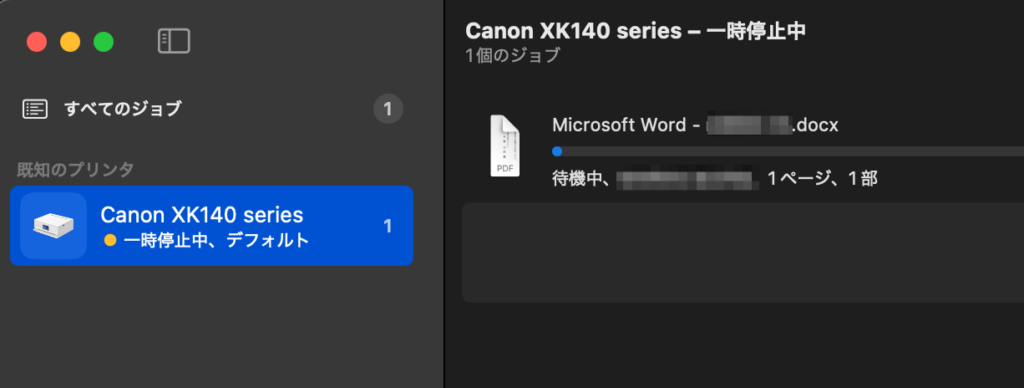
この問題は、かなり以前から存在する仕様上の挙動(あるいはバグ)のようで、ネット上でも明確な解決情報が見当たりませんでした。
PC側・プリンタ側それぞれの確認ポイント
mac側の用紙サイズ確認
- 印刷しようとしている書類で「ファイル」→「プリント」を選択
- プリントダイアログの「用紙サイズ」を確認
- ここで選択されているサイズをチェック(例:A4、B5、レターなど)
プリンタ側の用紙サイズ確認
- Canonプリンタ本体の用紙トレイをチェック(今回はリアの差し込み)
- 実際にセットされている用紙のサイズを確認
- 必要に応じて、プリンタ本体の液晶画面の「用紙設定」を確認
この2つが完全に一致していることを確認してください。一致していない場合は、どちらか一方を変更して揃えます。Mac側で選択する用紙サイズを実際にセットされている用紙に合わせるのが最も簡単です。
なぜエラーがでず「一時停止中」になるのか
通常、用紙サイズの不一致があれば「用紙サイズエラー」などの明確なメッセージが表示されるべきです。しかし、CanonプリンタとmacOSの組み合わせでは、この情報が正しく伝達されず、印刷ジョブが単に「一時停止中」となってしまうケースがあるようです。
これはおそらく、プリンタドライバとmacOS間の通信仕様に起因する問題と考えられます。エラー情報が適切に返されないため、Mac側では「何らかの理由で印刷できない」→「とりあえず一時停止」という処理になっているのでしょう。(※あくまで推測)
ユーザーにとっては非常に分かりにくい挙動ですが、この仕組みを知っていれば、すぐに原因を特定できます。
同様のトラブルで困っている人への注意点
この問題はXK140だけでなく、他のCanon製プリンタ(PIXUSシリーズなど)でも報告されています。また、macOSのバージョンに関わらず発生する可能性があります。
重要なのは、再起動や再設定を繰り返す前に、まず用紙サイズ設定を確認することです。特に以下のような場合は要注意です。
- 最近、異なるサイズの用紙に交換した
- 普段使わないサイズの用紙で印刷しようとしている
- 複数の用紙トレイを使い分けている
また、iPhoneやiPadからのAirPrint印刷でも同様の問題が起こる可能性があるため、モバイル端末から印刷する際も用紙サイズには注意しましょう。
まとめ
MacでCanonプリンタが「一時停止中」になって印刷できない場合、まず確認すべきはMac側の印刷設定とプリンタにセットされている用紙サイズが一致しているかです。
エラーメッセージが出ないため原因が分かりにくいですが、この盲点に気づけば数秒で解決できます。再起動やドライバの再インストールなど、時間のかかる対処法を試す前に、ぜひ用紙サイズ設定を確認してみてください。
同じトラブルで悩んだ経験から、この情報が少しでも多くの方の助けになれば幸いです。