
ここ最近、天気が不安定で雷が鳴る日が続いていました。UPSは使っているものの、あるときNASの赤いLEDが点いていることに気づきます。
管理画面を開くと「E30:ドライブ2にエラーが発生しました」。使っているのはバッファローのLinkStation LS720Dです。
RAIDの管理画面に出ていた型番はシーゲートの ST2000DM005。Amazonで同じ型番を買えば安く済みますが、公式はリンクステーション対応の交換用HDDを推奨しています。それ以外だと、RAIDが復旧できなくても保証外。当然といえば当然ですが、価格はほぼ倍でなかなか痛い。
それでも保証は捨てにくかったので、推奨品を買って自分で交換しました。
こんな方におすすめ
- LS720DでE30エラーが出た
- 公式の交換用HDDと市販品で迷っている
- HDD交換後のRAID修復の流れを知りたい
| 確認項目 | 内容 |
|---|---|
| ☑️ エラー | E30:ドライブ2にエラーが発生しました |
| ☑️ 機種 | バッファロー LinkStation LS720D |
| ☑️ 故障していたドライブ | ドライブ2 / ST2000DM005(2TB) |
| ☑️ 交換したHDD | 公式の交換用HDD(OP-HD/LS・同容量) |
| ☑️ 作業そのもの | カバーを開けて載せ替えるだけ |
| ☑️ RAIDの修復 | 管理画面から実行。今回は約10時間で完了 |
E30エラーはドライブ交換が必要、という表示
バッファローの案内では、E30は「エラーが発生し、ドライブがRAIDアレイから外されました」という意味です。対応はドライブ交換、と書かれています。
赤いLEDが点いている側が故障ドライブです。今回はドライブ2でした。
LS720Dは出荷時がRAID 1です。2台のHDDに同じデータを書いておく仕組みなので、片方が壊れても、もう片方からデータを戻せる見込みがあります。ただし交換作業中にもう片方が壊れると、そこで終わりです。大事なデータがあるなら、触る前に別の場所へ退避しておくのが無難です。

市販の同じ型番と、公式の交換用HDD
管理画面に出ていた ST2000DM005 は、2TBのシーゲート製HDDです。同じ型番をAmazonで探せば、公式品よりかなり安く買えます。
一方、バッファローが案内している交換用は [OP-HD/LSシリーズ]です。LS720Dで2TBドライブなら、対応表では OP-HD2.0T/LS になります。


公式FAQにも、対応している交換用は当社製のOP-HD/LSで、それ以外は使わないでください、とあります。交換してRAIDが戻らなくても保証対象外、というのはその通りでしょう。

同じ2TBなのに値段がほぼ倍。悩みました

写真や動画の置き場なので、復旧できなかったときのことを考えると保険を優先しました。今回買ったのは公式の交換用HDDです。
前面カバーを開けて、壊れているHDDを確認する
全面カバーを開けます。赤いLEDが点いている側が、今回のドライブ2です。お恥ずかしいほど汚れています・・・。
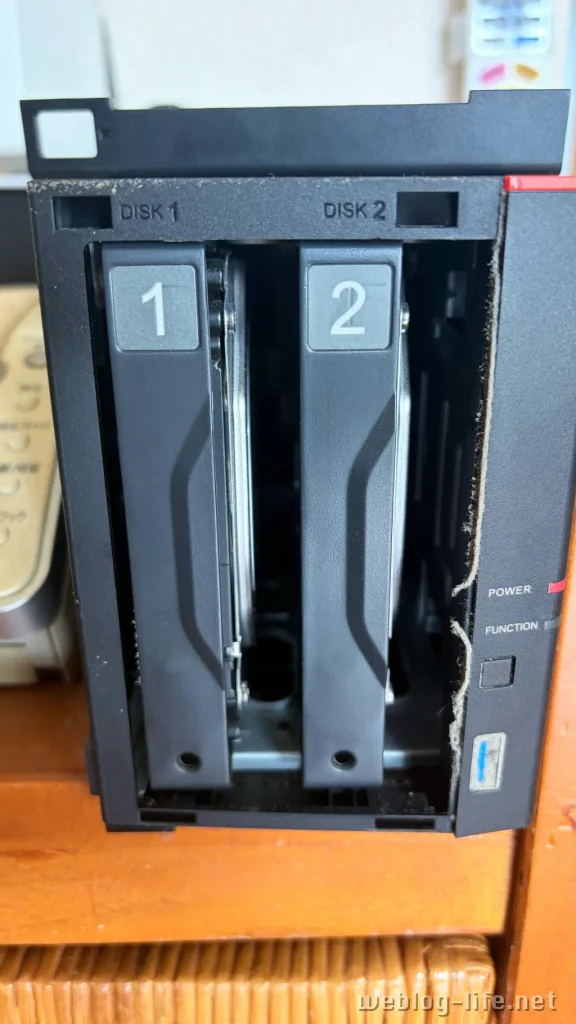
(写真:前面カバーを開けたところ)
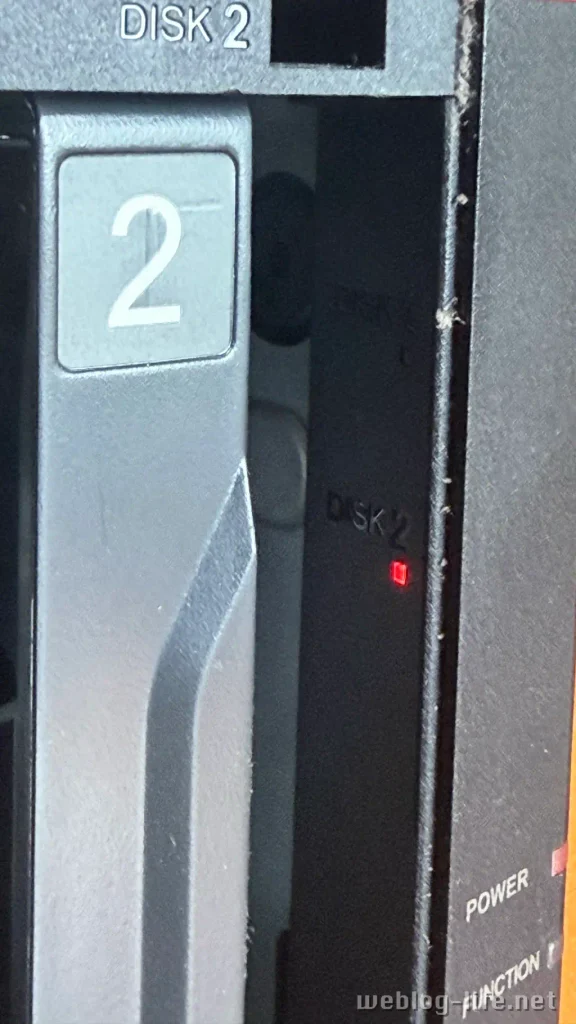
(写真:DISK2に赤ランプがついています)
ここでまだ引き抜いてはいけません。公式でも、取り外し処理の前に抜かないよう注意があります。
管理画面からシャットダウンする
ウェブの管理画面からシャットダウンします。
電源ランプが完全に消えてからケーブルを外す、というのが公式の手順です。容量によっては30分〜1時間かかる、という話も見ました。
ところが、待っても待っても電源が落ちません。
故障しているドライブだと、いつまで待っても落ちないことがある、という話もあったので、今回はケーブル類を全部外して作業に進みました。正常なときに無理に抜くのは避けたほうがいいと思います。
故障したHDDを抜き出して載せ替える
ケーブルを外して、故障しているHDDを引き抜きます。
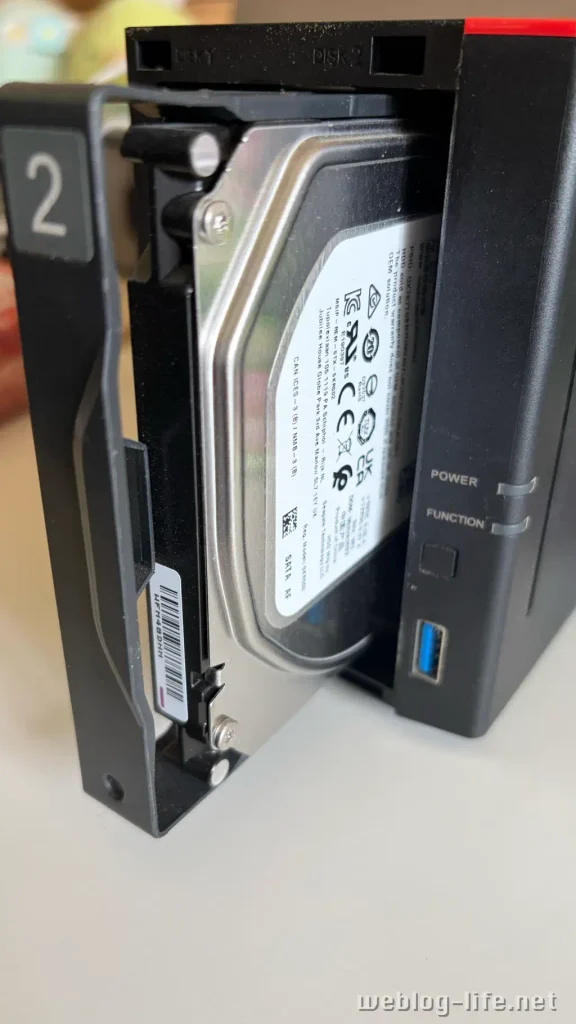
マニュアルによると、少し下を持ち上げる記述がありましたが、まっすぐ引き抜くだけでよかったです。
トレーに固定しているネジが硬くて、なかなか外れませんでした。力を入れすぎてネジを潰さないよう、少しずつ回します。
なんとか外して、新しいHDDと交換します。
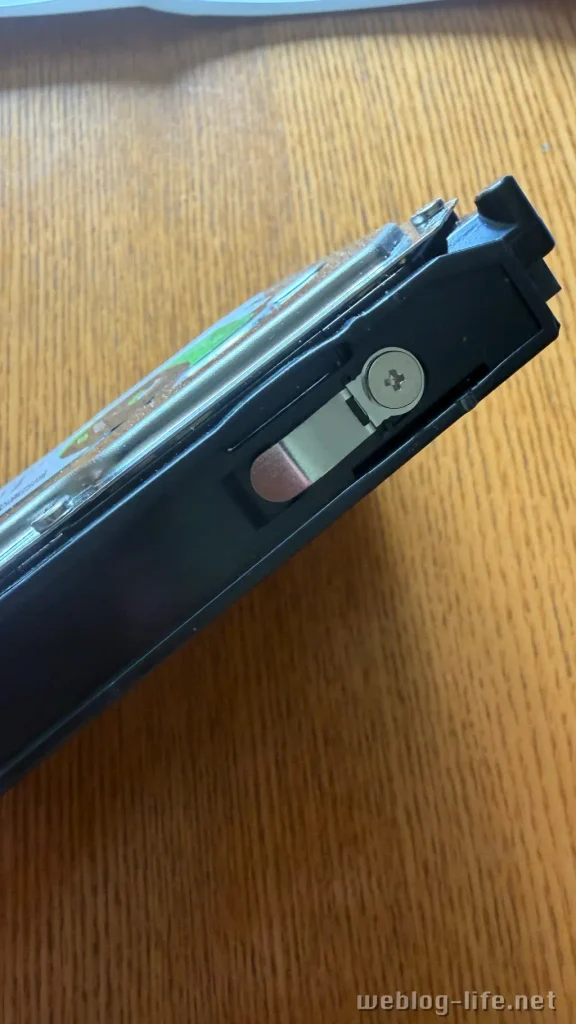
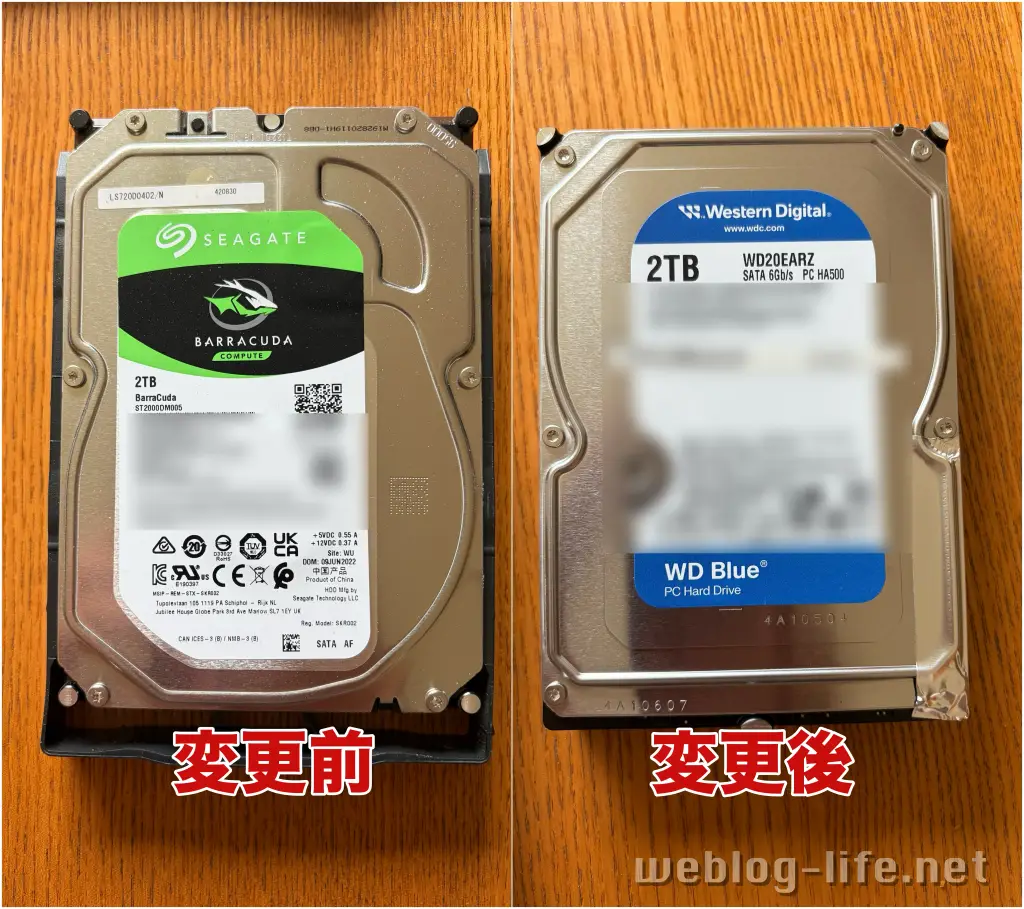
公式品はWestern Digitalでした。バッファローのシールはそのままにして、元の位置へそっと戻します。順番を入れ替えないよう、抜いた側へ戻すだけです。
カバーを閉じて電源を入れる
前面カバーを閉じて、ケーブルを元どおり接続します。電源を入れると、交換したドライブが認識された状態になります。公式の案内では、このとき電源ランプが橙色になることがあります。
管理画面からRAIDアレイを修復する
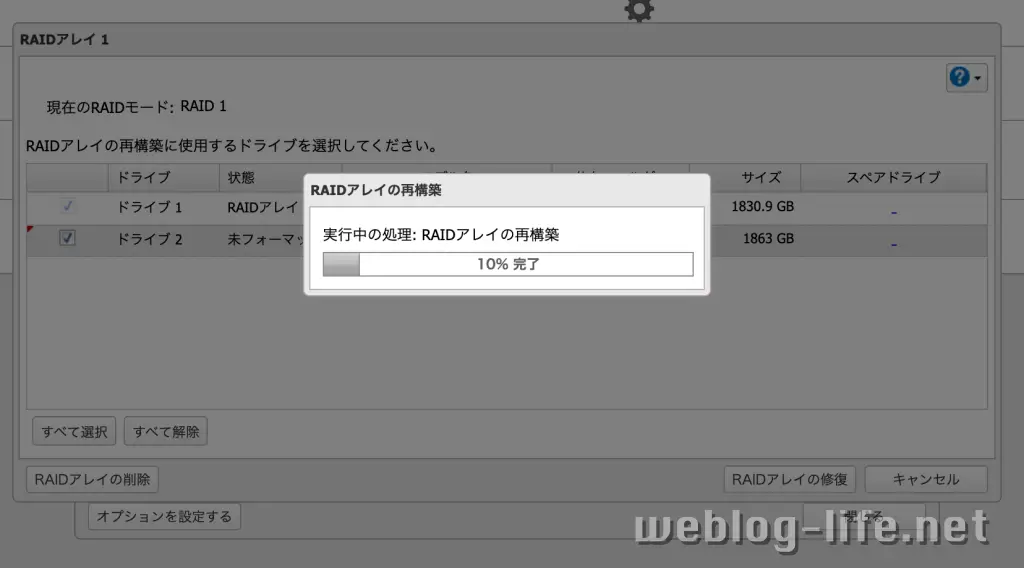
10分弱で「再構築」と表示され、状態が「リビルド中」になりました。公式FAQでは、修復を始めると少しして I18(RAIDアレイを修復しています)が出て、消えるまで待つ、とあります。
リビルドの所要時間は容量次第で、数時間から長いと1〜2日、という話もあります。今回は気長に待ち、10時間後くらいに確認すると「新しい通知はありません」。無事終わっていました。
リビルド中は転送が遅くなります。終わったかどうかは、管理画面の通知とドライブの状態を見ればわかります。途中で電源を切るのは避けたほうがいいです。
交換は簡単、高く感じるのはHDD代
カバーを開けて載せ替え、管理画面から修復するだけなので、作業自体はとても簡単でした。手間がかかったのは、電源が落ちるまで待ったことと、硬いネジくらいです。
気になるのは対応HDDの金額です。同じ型番の市販品なら安く済むのに、公式推奨品はほぼ倍。中身を見るとWestern Digitalにバッファローのシール、というのも正直ひっかかります。
ただ、戻らなかったときのことを考えると、保証を残しておいてよかったと思っています。写真や動画の置き場なので、思い出のためには仕方のない出費でした。
参考
後日、使っていたUPSの電池もなくなってしまいました。そちらの話は別記事にします。
まだまだ今のNASは使えそうですが、現行機は以下になりそうです。
